
v14.7
- パームリジェクションに対応しました(一部の端末で書き込みが行えない問題が発生したため、v14.7.2でパームリジェクションをデフォルトでオフにしました。ジェスチャー設定からオンにできます)
- 書き込み時のピンチズームを改善しました
- バックアップ、復元時のパフォーマンスを改善しました
- 出力機能のパフォーマンスを改善しました
- iPadOS 26でダイアログやメニューがすぐに閉じてしまう問題を修正しました
v14.6
- 全画面広告が表示されないようになりました
- UIの改善
- パフォーマンスの改善
v14.5
- セットリストでの2ページ表示で、楽譜を新しい見開きから開始できる機能を追加しました
v14.4
- パスワードで保護されたPDFに対応しました
主な更新内容の詳細
パームリジェクションへの対応
書き込み時に、画面に置いた手が反応してしまうのを防ぐ「パームリジェクション機能」を追加しました。
この機能は、タッチされた面積の大きさ(指先より広い範囲)や連続的な反応速度から、ソフトウェア的に「手」を検知して無視する仕組みを採用しています。
専用のスタイラスペン信号を利用したハードウェアレベルの制御ではないため、ペンの持ち方や状況によっては完全に区別できない場合もありますが、誤入力を減らし、より快適に記述できるよう調整されています。
※一部の端末で書き込みが行えない問題が発生したため、v14.7.2でパームリジェクションをデフォルトでオフにしました。ジェスチャー設定からオンにできます
楽譜を新しい見開きから開始
セットリストでの2ページ表示で、楽譜を新しい見開きから開始できる機能を追加しました。
セットリストを開いていて、かつ、ページレイアウトを「2ページ」にしている場合、ページ設定に「楽譜を新しい見開きから開始」という設定が表示されます。
この設定をオンにすると、各楽譜の1ページ目が新しい見開きで表示されるようになります。

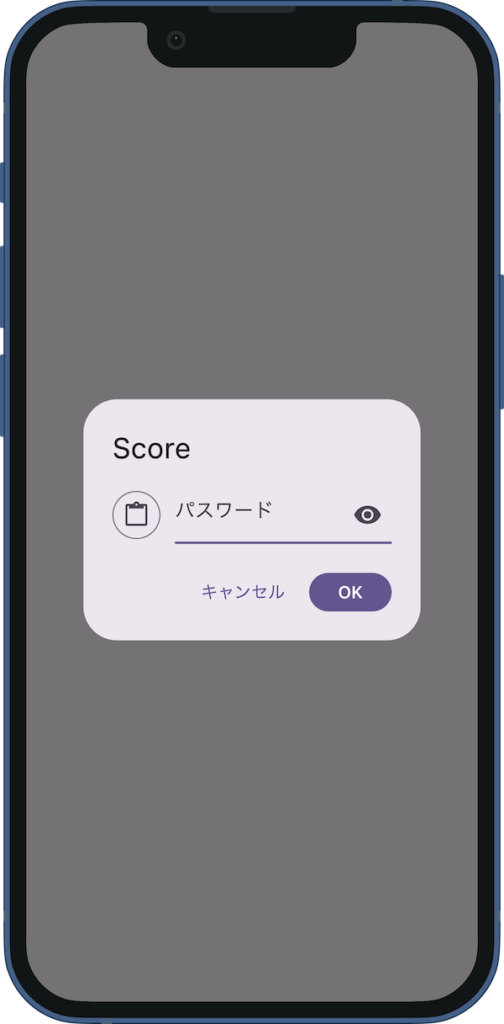
パスワードで保護されたPDFへの対応
パスワードで保護されたPDFに対応しました。
パスワードで保護されたPDFを開くと、パスワードの入力欄が表示されます。
一度正しいパスワードを入力しておけば、そのパスワードが保存されるため、次回以降、PDFを開く際にパスワードを入力する必要はなくなります。
事前にパスワードをコピーしておけば、左の貼り付けボタンを押すだけでパスワードを入力できます。
右の目のアイコンを押すことで、パスワードを表示できます。
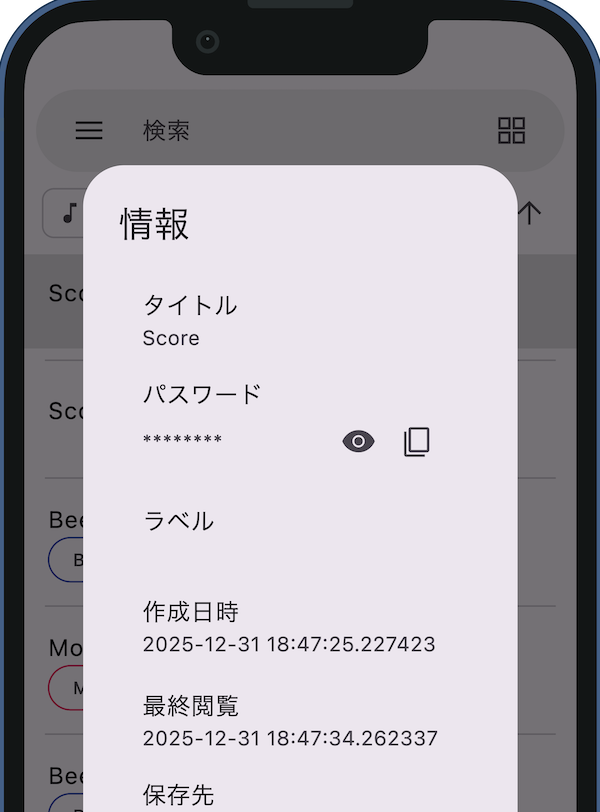
楽譜の情報では、パスワードが保存されている場合、パスワードの欄が表示されます。
目のアイコンを押すことでパスワードを表示できます。
その右のコピーアイコンを押すことで、そのパスワードをクリップボードにコピーすることができます。
アプリの不具合や改善点などがありましたら、下のお問い合わせからご連絡ください。