
v6.2
一部の端末で書き込みが行えない問題が発生したため、v6.2でパームリジェクションをデフォルトでオフにしました。設定からオンにできます
v6.1
- パームリジェクションに対応しました
- ピンチズームの動作が重かった問題を修正しました
- ドイツ語名詞の大文字表記を修正しました
- iPadOS 26でダイアログやメニューがすぐに閉じてしまう問題を修正しました
- その他のパフォーマンス改善
v6.0
- デフォルト以外のフォントでも線あり(ガイド線あり)で表示できるようになりました
- 練習画面から筆記体の設定ができるようになりました
- フォント名が正式名称で表示されるようになりました
- 全画面広告が表示されないようになりました
- その他UIの改善
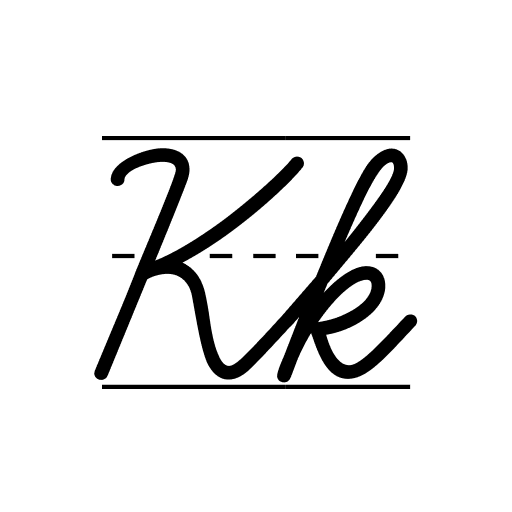
主な更新内容
パームリジェクションへの対応
書き込み時に、画面に置いた手が反応してしまうのを防ぐ「パームリジェクション機能」を追加しました。
この機能は、タッチされた面積の大きさ(指先より広い範囲)や連続的な反応速度から、ソフトウェア的に「手」を検知して無視する仕組みを採用しています。
専用のスタイラスペン信号を利用したハードウェアレベルの制御ではないため、ペンの持ち方や状況によっては完全に区別できない場合もありますが、誤入力を減らし、より快適に記述できるよう調整されています。
※一部の端末で書き込みが行えない問題が発生したため、v6.2でパームリジェクションをデフォルトでオフにしました。設定からオンにできます。
ピンチズームの改善
これまで、ピンチ操作(拡大・縮小)を行った際に動作が重くなる問題がありましたが、今回のアップデートで改善を行いました。
パフォーマンス向上のため、テキストデータを「画像」として表示することで、スムーズな動作を実現しています。
この仕組みにより、拡大時に文字の輪郭が粗く表示される場合がありますが、これは軽快な操作性を優先した仕様となりますのでご了承ください。
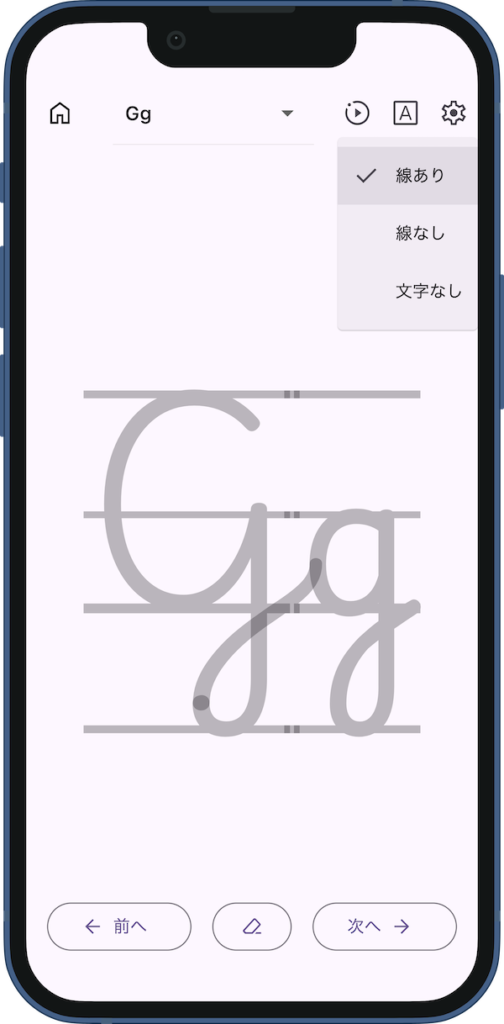
線ありへの対応
バージョン5.0でフォントを選択できるようになりましたが、線あり(ガイド線あり)を選択できない仕様となっていました。
今回のアップデートで、デフォルト以外のフォントでも線あり(ガイド線あり)で表示できるようになりました。
練習画面での筆記体設定
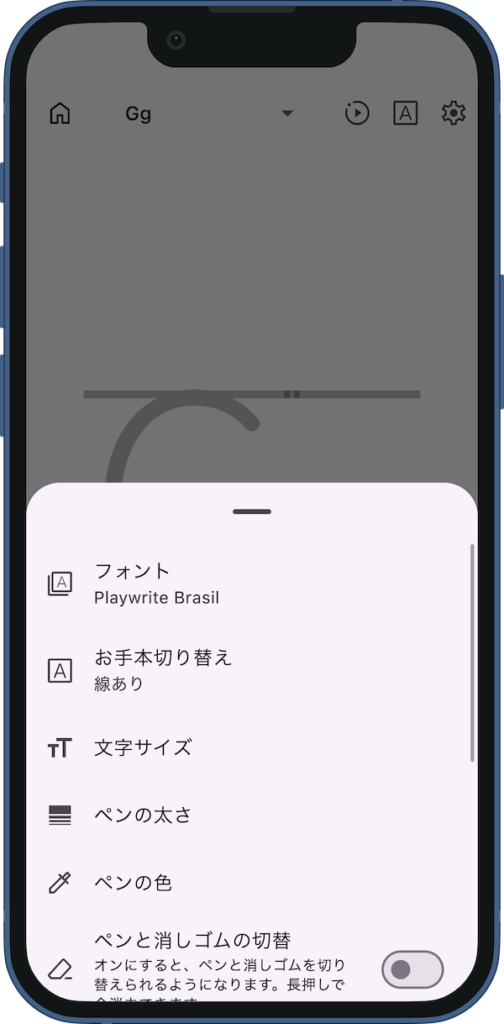
練習画面から筆記体設定を行えるようになりました。
右上の設定ボタンを押すと、筆記体設定が開きます。
フォントや文字サイズについては、実際の表示を確認しながら設定することができます。
フォント名の正式名称での表示
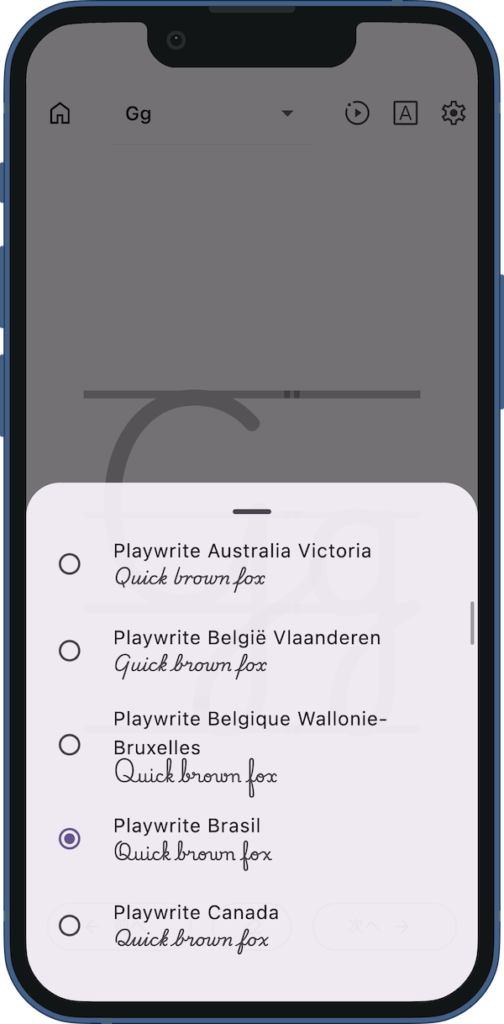
バージョン5.0でフォントを選択できるようになりましたが、フォント名が略称になっておりわかりづらかったかと思います。
今回のアップデートで、フォント名が正式名称で表示されるようになりました。
このPlaywriteフォントは世界各国の学校教育で実際に教えられている手書き文字の形が再現されたフォントであり、今回のアップデートでその国・地域名がわかりやすくなりました。
UIの改善
最初または最後のアルファベットや単語が表示された場合に、下のボタンに色がつくようになりました。
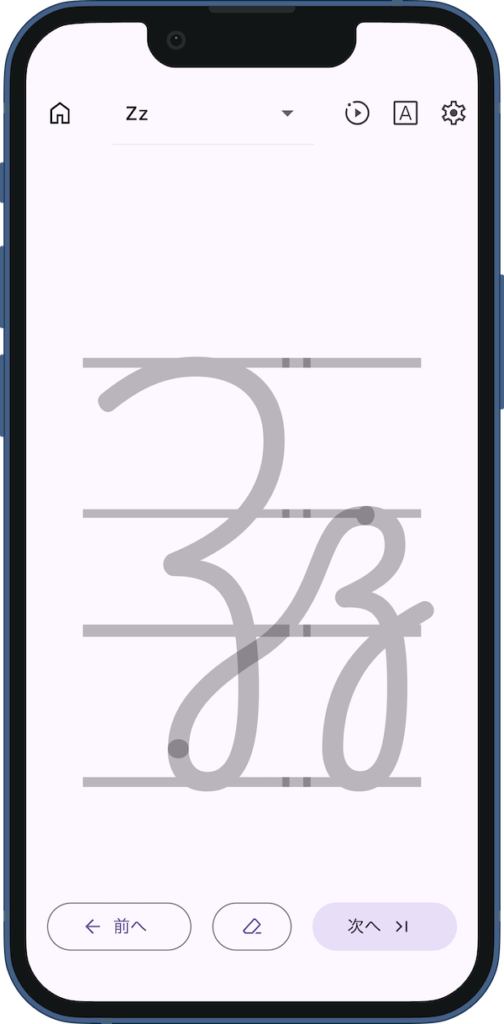
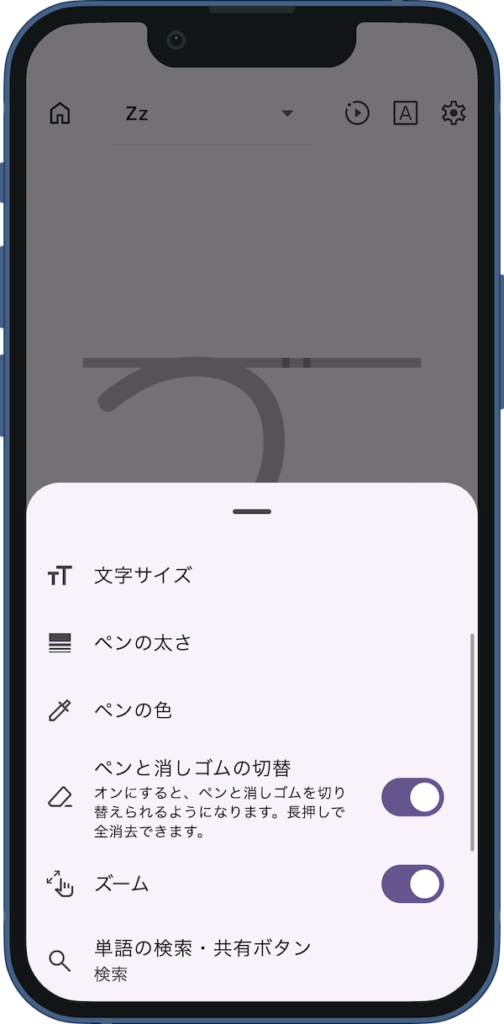
ペンと消しゴムの切り替えの説明をわかりやすくし、ボタンのアイコン表示もペンと消しゴムで切り替わるようにしました。
また、この機能をオンにしている場合に、そのボタンを長押しして全消去できるようにもなりました。
アプリの不具合や改善点などがありましたら、下のお問い合わせからご連絡ください。