
v15.7
- メトロノーム機能を完全無料化し、セットリスト(3つ以上)、ブックマーク、記号・図形、ページジャンプをプロ版の機能に入れました。
- 楽譜のPDFファイルを置換できる機能を追加しました。
- 楽譜一覧画面で、タイトルだけでなくブックマークでも検索できるようになりました。そのページへ直接ジャンプするボタンも表示されます。
- 音楽記号に、「アコーディオン」カテゴリを追加しました。
- 音楽記号の選択肢を編集できる機能を追加しました。ツールにある書き込みツール設定から、音楽記号とそのカテゴリについて、並び替えや表示・非表示の切り替えができます。
- ページスライダーの左右にある矢印ボタンを長押しすることで、ページ数を直接入力して指定ページへ移動できるようになりました。
- 連続めくりの防止(ページめくりの遅延)の設定に、キーボード・ペダル操作時のみ適用するオプションを追加しました。
- 記号・図形を描画よりも前面に配置するオプションを追加しました。
- 楽譜を拡大したときに、書き込み(描画)が正常に動作しない問題を修正しました。
- 楽譜のタイトル検索が正常に機能しない問題を修正しました。
- 半ページの一部無効化が正常に機能しない問題を修正しました。
v15.6
- 広告表示を改善しました。
- 安定性を向上しました。
v15.5
- ラベルの絞り込みで「すべてのラベルを含む」か「いずれかのラベルを含む」を切り替えられるようになりました。
- ラベルの絞り込みで「完全一致」スイッチを廃止し、「ラベル未設定のみ表示」スイッチを追加しました。
v15.4
- 動画広告を視聴することで、プロ版の機能(広告非表示を除く)を24時間無料で使えるようになりました。
- ラベルを並び替えられるようになりました。
- メトロノームに拍子記号機能を追加しました。
- メトロノームのインジケーター表示を改善しました。
- その他軽微な修正を行いました。
v15.3
- ページレイアウトが「2ページ」のときに、1ページずつめくるオプションを追加しました。
- ページレイアウトの切り替えが正常に機能しない問題を修正しました。
- ページをめくる際に次のページが読み込まれていない問題を修正しました。
- その他軽微なバグ修正
v15.2
- 各ジェスチャーに、最後のページ、ブックマーク表示など、様々な機能を割り当てられるようになりました。
- ジェスチャーに「左端タップ」と「右端タップ」を追加しました。
v15.1
- 出力機能を改善し、全てのページを画像化して書き出し、用紙サイズを標準(A4相当)に正規化するようになりました。
- ページ寸法が大きいPDFでも、書き込みやジャンプリンクのサイズが小さくなりすぎないように改善しました(v15.1.2)。
- ページレイアウトが半ページのときに、ジャンプリンクが正常に機能しない問題を修正しました(v15.1.2)。
v15.0
- 書き込み機能に、記号・図形機能を追加しました。テキストや音楽記号、図形を追加することができます。
- 書き込み設定を追加しました。書き込みで表示されるツールやカラーなどを編集することができます。
- ジャンプリンク機能を追加しました。任意のページに1タップでジャンプするボタンを追加することができます。
- 出力機能で、ページの並び替えを反映させたり、セットリスト全体を出力したりできるようになりました。
- パスワード保護されたPDFが出力できない問題を修正しました。
- 韓国語、中国語(簡体字・繁体字)に対応しました。

主な更新内容の詳細
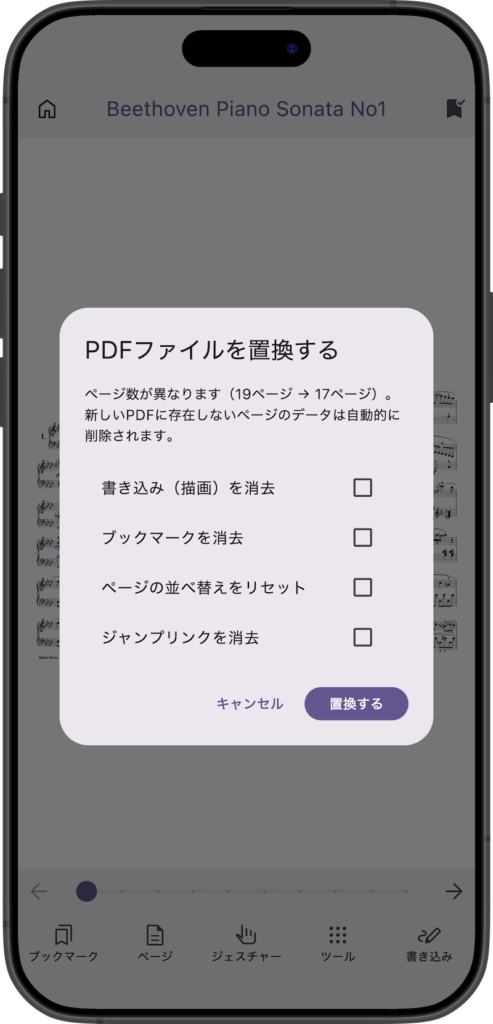
PDF置換(v15.7)
楽譜のPDFファイルを置換できる機能を追加しました。
PDFを一部編集した場合などに、セットリストやラベルなどを維持したままにできる便利な機能です。
メニューバーの「ツール」から、「PDFファイルを置換する」を選択すると、置き換えるPDFの選択画面になります。
新しいPDFを選択すると、書き込みやブックマークなどを消去・リセットするかをそれぞれ選択して置換することができます。
元のPDFのページ数が新しいPDFよりも多い場合は、新しいPDFに存在しないページのデータは削除されます。
ブックマークでの検索(v15.7)
楽譜一覧画面で、タイトルだけでなくブックマークでも検索できるようになりました。
そのページへ直接ジャンプするボタンも表示されます。
検索バーの右にあるブックマークアイコンを押すと、ブックマークを含めた検索にするか否かを切り替えることができます。
セットリストの場合は、セットリスト内の楽譜のタイトルで検索することもできます。
音楽記号の設定(v15.7)
音楽記号の選択肢を編集できる機能を追加しました。「ツール」にある「書き込みツール設定」から、音楽記号とそのカテゴリについて、並び替えや表示・非表示の切り替えができます。
また、音楽記号に、「アコーディオン」カテゴリを追加しました。
指定ページへ移動(v15.7)
ページスライダーの左右にある矢印ボタンを長押しすることで、ページ数を直接入力して指定ページへ移動できるようになりました。
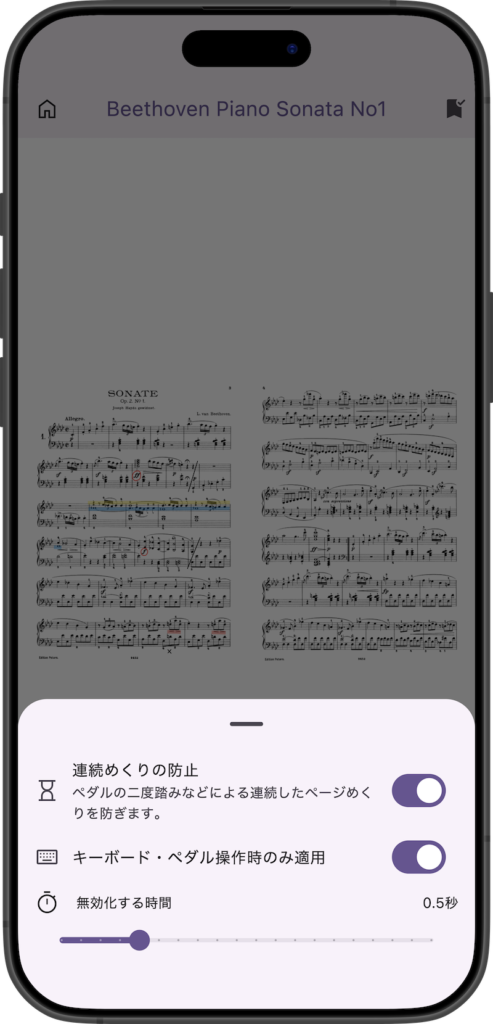
連続めくりの防止のオプション(v15.7)
連続めくりの防止(ページめくりの遅延)の設定に、キーボード・ペダル操作時のみ適用するオプションを追加しました。
記号・図形を描画よりも前面に配置(v15.7)
記号・図形を描画よりも前面に配置するオプションを追加しました。
広告表示の改善(v15.6)
今回のアップデートでは、無料版の広告表示を見直しました。
まず、バナー広告の表示を最適化し、レイアウトの安定性を改善しました。
また、ホーム画面に戻る際に、全画面広告が表示されることがあります。楽譜閲覧中に全画面広告が割り込むことはありません。
広告なしにしたい方は、プロ版へのアップグレードをご検討ください。すべての広告が非表示になるほか、ラベル機能や楽譜のソートなど、すべての機能をご利用いただけます。
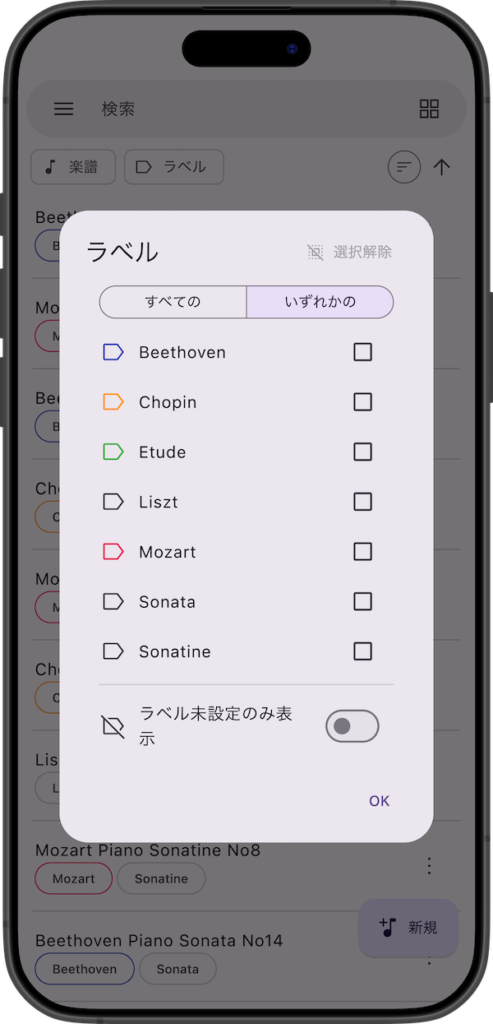
ラベル絞り込みの改善(v15.5)
ラベルの絞り込みで「すべてのラベルを含む」か「いずれかのラベルを含む」(AND検索かOR検索)を切り替えられるようになりました。
また、ラベルの絞り込みで「完全一致」スイッチを廃止し、「ラベル未設定のみ表示」スイッチを追加しました。
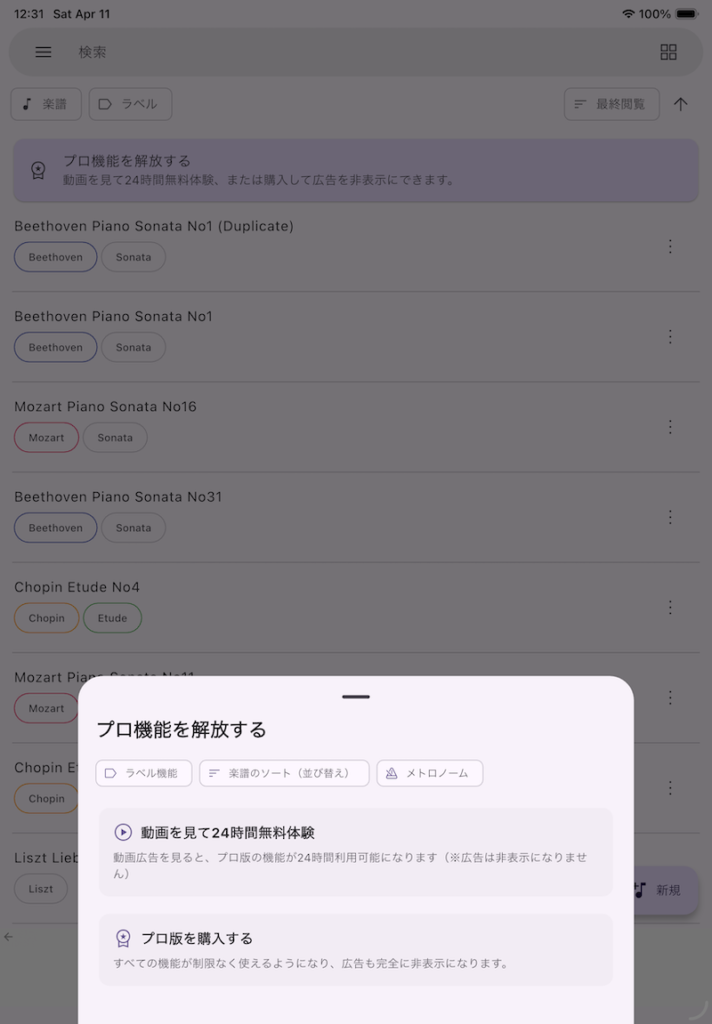
動画広告(v15.4)
動画広告を見ると、プロ版の機能(ラベル機能、楽譜のソート、メトロノーム)が24時間利用可能になります。
※広告は非表示になりません。
すでにその無料利用中に、もう一度動画を見た場合は、期限がその時間から24時間後にリセットされます。
ラベル並び替え(v15.4)
ラベルを並び替えることができるようになりました。
ラベル編集画面で、ラベルをドラッグして並び替えることができます。
メトロノームの改善(v15.4)
メトロノームに拍子記号機能を追加しました。
メトロノームの設定から拍子記号を設定すると、アクセント音が鳴るようになります。
(例えば4/4の場合は4回に1回アクセント音が鳴ります)。
また、この機能追加に伴い、メトロノームのインジケーター表示を改善しました。
1ページずつめくる(v15.3)
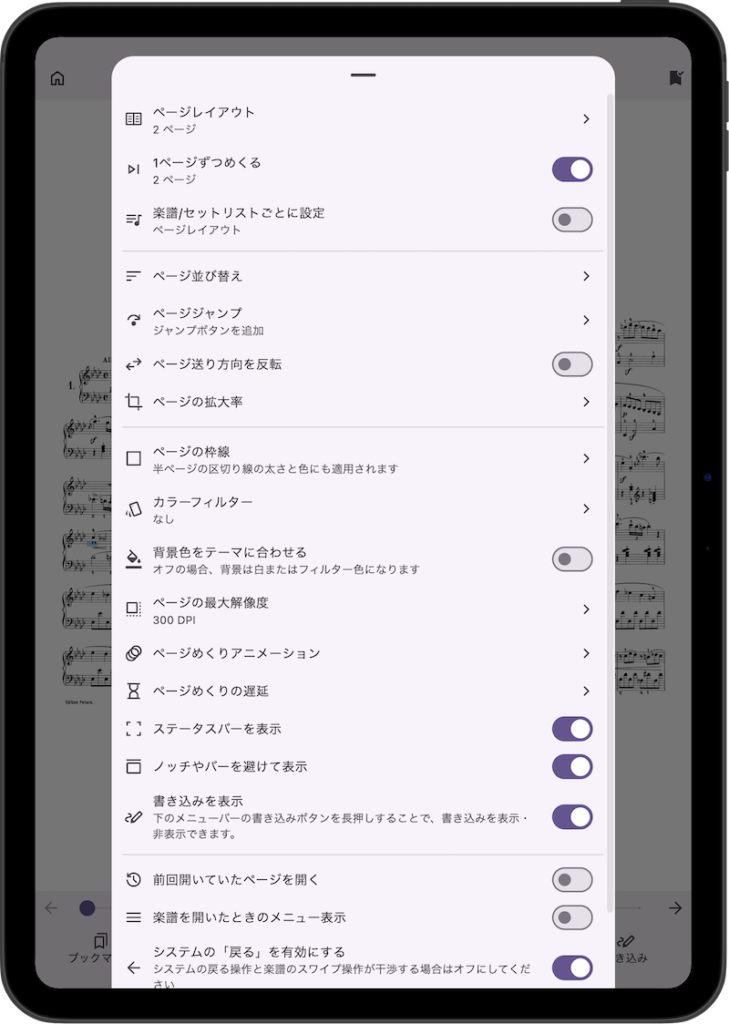
ページレイアウトが「2ページ」のときに、1ページずつめくるオプションを追加しました。
ページレイアウトが「2ページ」の際、ページ設定を開くと、ページレイアウト設定の下に「1ページずつめくる」という設定が追加されています。
ジェスチャー機能の割当(v15.2)
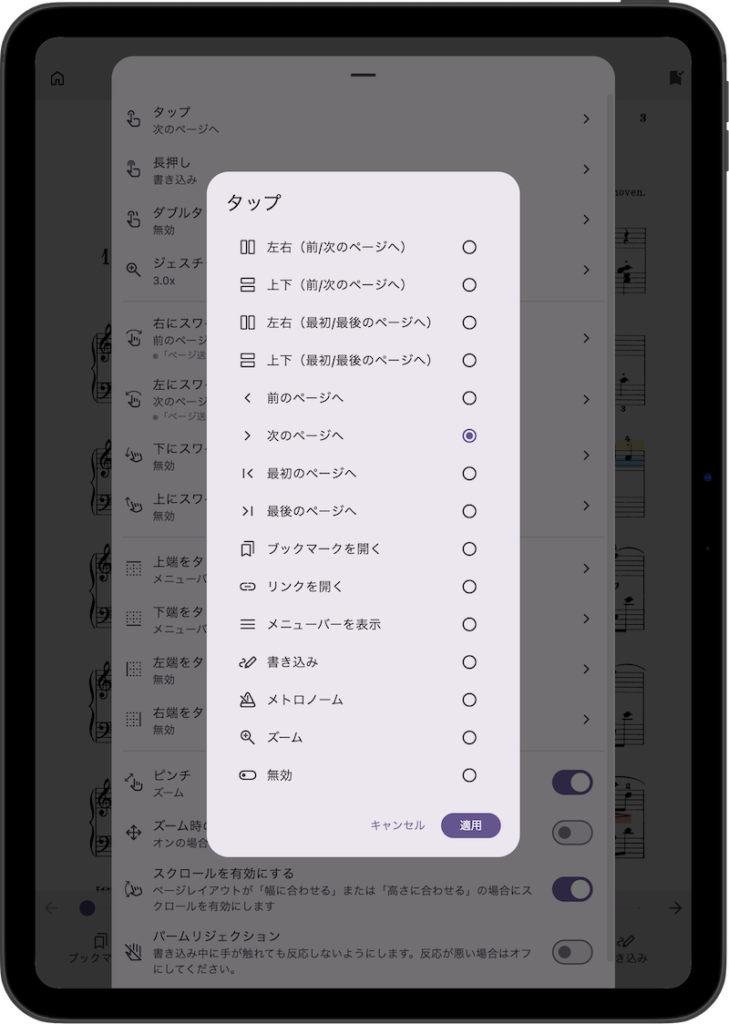
各ジェスチャーに様々な機能を割り当てられるようになりました。
最初/最後のページへのジャンプや、ブックマーク表示、リンク表示なども割り当てることができます。
なお、セットリストの場合、最初/最後のページへのジャンプは、その楽譜の最初/最後のページへのジャンプとなります。すでに最初/最後のページの場合には、前/次のページへジャンプします。
また、ジェスチャーに「左端タップ」と「右端タップ」も追加しています。
出力機能の改善(v15.1)
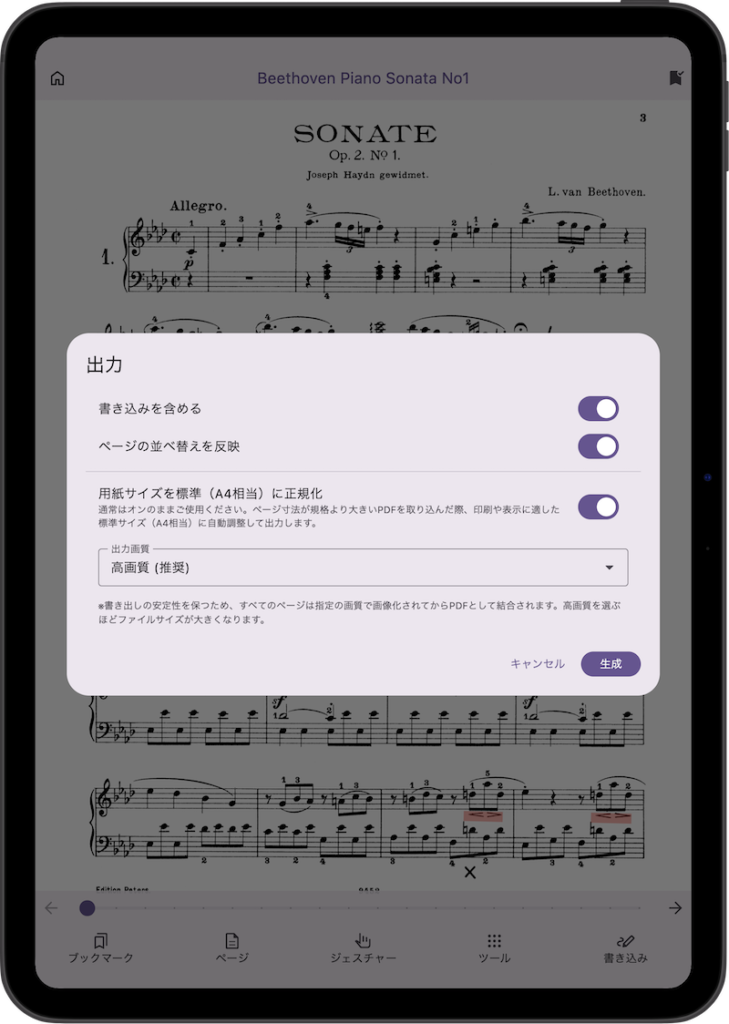
より確実で安定したPDFエクスポートを提供するため、出力ロジックを刷新しました。
すべてのページを画像化して再結合する方式に変更し、一部の特殊なPDFで見られた「ページ寸法が大きすぎる」問題に対しても、自動で標準的なA4サイズ相当に最適化して書き出す機能を追加しました。
また、これにより安定性が上がったため、それぞれの出力画質の解像度を向上しました(「標準」で72→100dpi、「高画質」で130dpi→200dpi、「最高画質」で160→300dpi)。
記号・図形機能
書き込み機能に、記号・図形機能を追加しました。
書き込み機能で、描画ツールと、記号・図形ツールとを切り替えることができます。
(なお、描画ツールと記号・図形ツールは個別のレイヤーに存在します。そのため、消しゴム、元に戻す、やり直しなどの機能は各ツールで独立して機能します。)

下のバーからテキスト、音楽記号、図形を選択して、画面上をタップまたはドラッグすることで、これらのアイテムを追加できます。ドラッグ中はアイテムのプレビューが表示されるため、実際に表示される位置を確認しながら追加できます。
楽譜上に追加されたアイテムをタップすると選択状態になり、そのサイズや色を編集することができます。
また、追加されたアイテムを選択しないように設定することも可能です。(下の画像の赤枠のボタン。これは、すでに追加されたアイテムの近くに新しいアイテムを配置したい場合や、既存のアイテムが邪魔になってスムーズにズームできない場合に便利な機能です。)

テキスト
下のツールバーでテキストを選択し、楽譜上をタップすると、テキストを追加できます。
追加したテキストを編集するには、タップして選択した後、もう一度タップするか、下部にある編集ボタンを押してください。
さらに、よく使うテキストを保存できるテキストプリセット機能も用意されています。
音楽記号
下のツールバーで音楽記号を選択し、もう一度タップすると、様々な音楽記号から選択することができます。
図形
図形の場合、配置した後に左右のドラッグハンドルを使って変形させることができます。
ハンドルを水平に動かすと幅が変更され、垂直に動かすと高さ(ツールバーに表示されているサイズ)が変更されます。
また、回転ハンドルをドラッグして図形を回転させることも可能です。回転ハンドルをタップすると、0度、90度、180度、270度にスナップ(ピタッと回転)させることができます。
なげなわ
なげなわツールを使用すると、ドラッグしてアイテムを囲んで選択することができます。
複数のアイテムを選択した場合、下部のバーからそれらを一括で複製または削除することができます。
なお、なげなわツールを使用中に、アイテムをタップするだけで選択することはできませんのでご注意ください。
書き込み設定
書き込み設定を追加しました。
書き込み時に表示されるツールなど(描画ツール、記号・図形ツール、テキストプリセット、カラー)を編集することができます。
この設定は、複数のペンや音楽記号を素早く切り替えたい場合に便利です。
(なお、描画ツールの設定には「ペン」と「マーカー」のオプションがありますが、これらは区別しやすいようにアイコンが異なるだけで、描画自体には影響しません。「ハイライト」については、不透明度が40%に固定されており、ペン先が四角くなっています。)
ジャンプリンク機能
ジャンプリンク機能が追加され、ボタンを配置して1タップで任意のページへジャンプできるようになりました。
ページ設定から「ページジャンプ」を選択することでジャンプリンクを追加できます。
ジャンプ元とジャンプ先をタップすることで、ボタンのサイズや色を変更することができます。
すでに追加されているジャンプリンクについては、長押しすることでサイズや色の編集、またはジャンプリンクの削除を行うことができます。
出力機能の改善
出力機能で、ページの並び替えを反映させたり、セットリスト全体を出力したりできるようになりました。
また、パスワード保護されたPDFが出力できない問題を修正しました。
なお、これらの場合、PDFに結合される前にすべてのページが画像化されるため、メモリ不足によってアプリがクラッシュする可能性が高くなる点にご留意ください。
そのため、新たに追加された出力画質設定で調整を行ってください。
今後も、出力機能の安定性とパフォーマンスをさらに向上させる方法を引き続き検討してまいります。
アプリの不具合や改善点などがありましたら、下のお問い合わせからご連絡ください。