
- タイマーと制限時間を設定できるようになりました
- 選択肢や問題形式などの設定を各問ごとにできるようになりました
- 小問と記述式に対応しました
- 得点を設定できるようになりました
- 問題番号を変更できるようになりました
- 選択肢のプリセット機能を追加しました
- 検索バーを導入しました
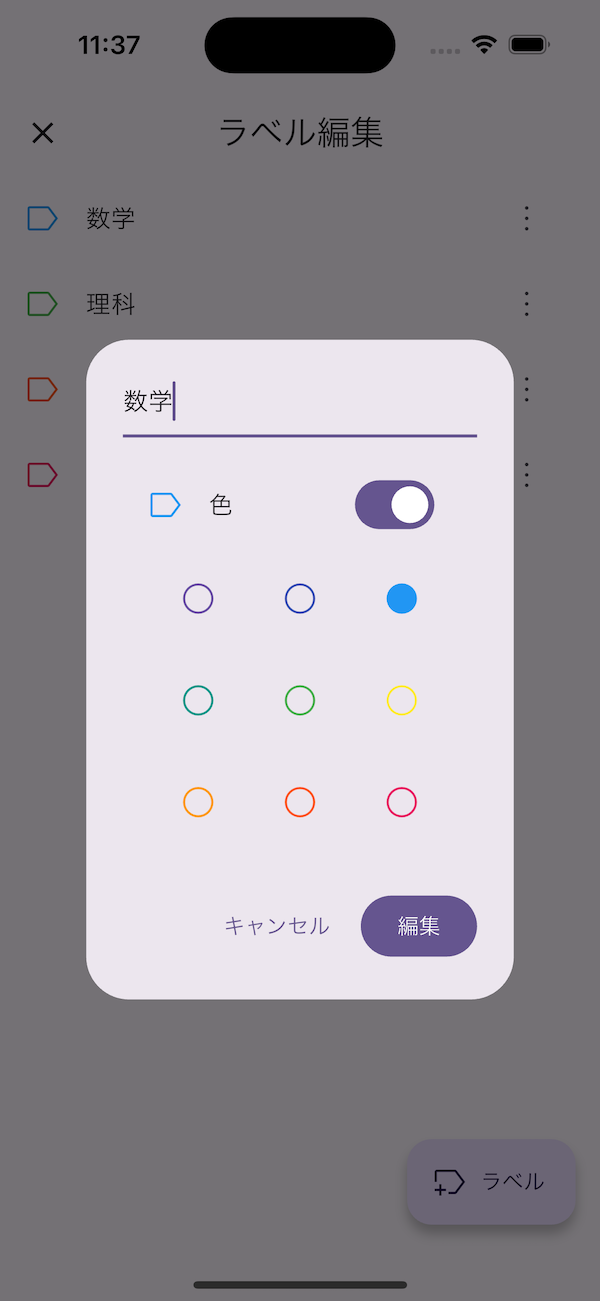
- ラベルの色を設定できる機能を追加しました
- 全画面広告が表示されないようになりました
- 画面の常時点灯オプションを追加しました

主な更新内容
シート一覧画面
検索バーを導入しました。
検索バーをタップするとメモのタイトルで検索することができます。
検索履歴も表示されます。
これに伴い、プロ版でなくても検索機能を利用できるようになりました。
設定画面は、検索バー左のメニューからアクセスできます。
検索バー下のラベルボタンを押すと、メモをラベルで絞り込んで表示することができます。
複数ラベルでの絞り込みにも対応しています。
その左の絞り込みアイコンを押すと、シートの種類(解答中、採点中、採点終了)を絞り込んで表示することができます。
シート一覧では、各シートの左側に解答中、採点中のアイコンが表示されるようになりました。
採点終了している場合は、得点率の円グラフが表示されます。
ラベルの色
ラベルの色を設定できる機能を追加しました。
ラベルの追加または編集時に、ダイアログ内のスイッチをオンにすると、色を選択することができます。
マークのプリセット機能
マーク選択肢のプリセット機能を追加しました。
設定のプリセット管理から追加することができます。
選択肢の編集画面で選択肢を追加するには、下のテキストボックスで選択肢を入力した追加するか、その右のクイック入力から追加することができます。
カスタムサイズを含めるを有効にすることで、このプリセットを読み込む際に、そのマークのサイズも反映させることができます。
これに伴い、プロ版でなくてもマークサイズを変更できるようになりました。
シートの追加
シートを新規追加または複製する際、左下のタイマーをタップして、タイマーと制限時間を設定することができます。
タイマーを有効にすることで、問題ごとに要した時間を計測することができます。
次へを押すと、シートの詳細設定画面が表示されます。
ここでは、問題ごとに選択肢や問題形式(マーク、小問、記述)などを変更することができます。
また、問題の追加や削除もできます。
問題を追加する際は、その前の問題番号に基づいて追加した問題番号が設定されます(動画での例:その前の小問が「ア」だった場合、ア、イ、ウ、エ、オとなる)。
動画のように、一つの大問で小問を設定してから問題を複数追加すると、追加したすべての大問にその設定された小問が反映されます。
問題番号をタップすると、その問題の設定をすることができます(小問の設定をしたい場合はその小問の問題番号をタップ)。
最初の問題番号を編集してから、下のメニューにある「問題番号を振り直す」と選択すると、その最初の項目に基づいて問題番号が振り直されます。
各問題の設定で、選択肢のマークをタップして正答を設定できますが、上の「解答を表示」を有効にすることで、動画のように一括して正答を設定することができます。
上の「配点を表示」を有効にすることで、各問題の配点を直接編集できます。
下のメニューにある「配点を割り振る」を選択すると、入力した満点の点数を各問へ均等に分配します。
シート画面
タイマーを有効にしている場合は、画面をタップして開始ボタンを押すとタイマーが開始されます。
左下のボタンでタイマーの再生・停止ができます。
下の採点開始ボタンを押すと、正答を入力することができます。
その後、下の採点終了ボタンを押すと、得点率が表示されます。
右のタイマーのようなボタンを押すと、各問題に要した時間を確認できます。
また、大問の問題番号をタップすると、その大問内の小問の合計点と合計時間が表示されます。
記述問題
記述問題に対応しました。
シートを新規追加または複製したあとの詳細設定画面で、問題の種類を「記述」にします。
記述問題の場合は、模範解答と文字数制限を設定できます。
採点は、スライダーを動かして行います。部分点にも対応しています。
画面の常時点灯
画面の常時点灯オプションを追加しました。
マークシート画面の表示中に自動でスリープするのを防ぎます。
設定からこの機能をオフにすることができます。
アプリの不具合や改善点などがありましたら、下のお問い合わせからご連絡ください。